

 ログイン
ログイン

投稿日:2026年06月15日
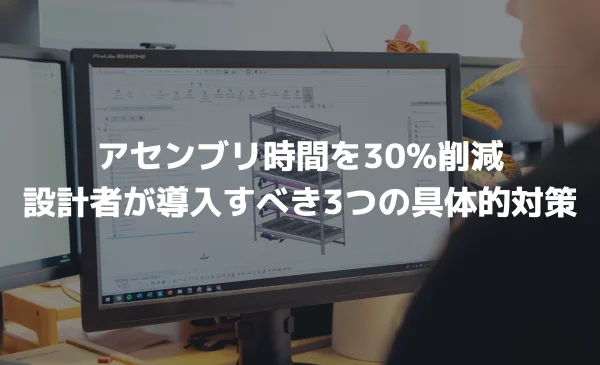
日々の設計業務でSOLIDWORKSのアセンブリに多くの時間を費やしていませんか?
SOLIDWORKSは便利な反面、機械1台分ともなると大量の合致作業が必要です。本来なら構想設計や新規部品のモデリングに時間を割きたいところですが、合致作業は、1部品につき2か所以上の拘束は必要です。
また、連鎖的に発生するアセンブリエラーの対処など、設計以外に意外と時間を取られてしまいがちです。
そこで、この記事では設計以外の時間を短縮するテクニックを3つ解説します。一度設定してしまえば他のアセンブリにも広く応用できます。
設計者の皆様の設計時間短縮に貢献できれば幸いです。
サブアセンブリの活用
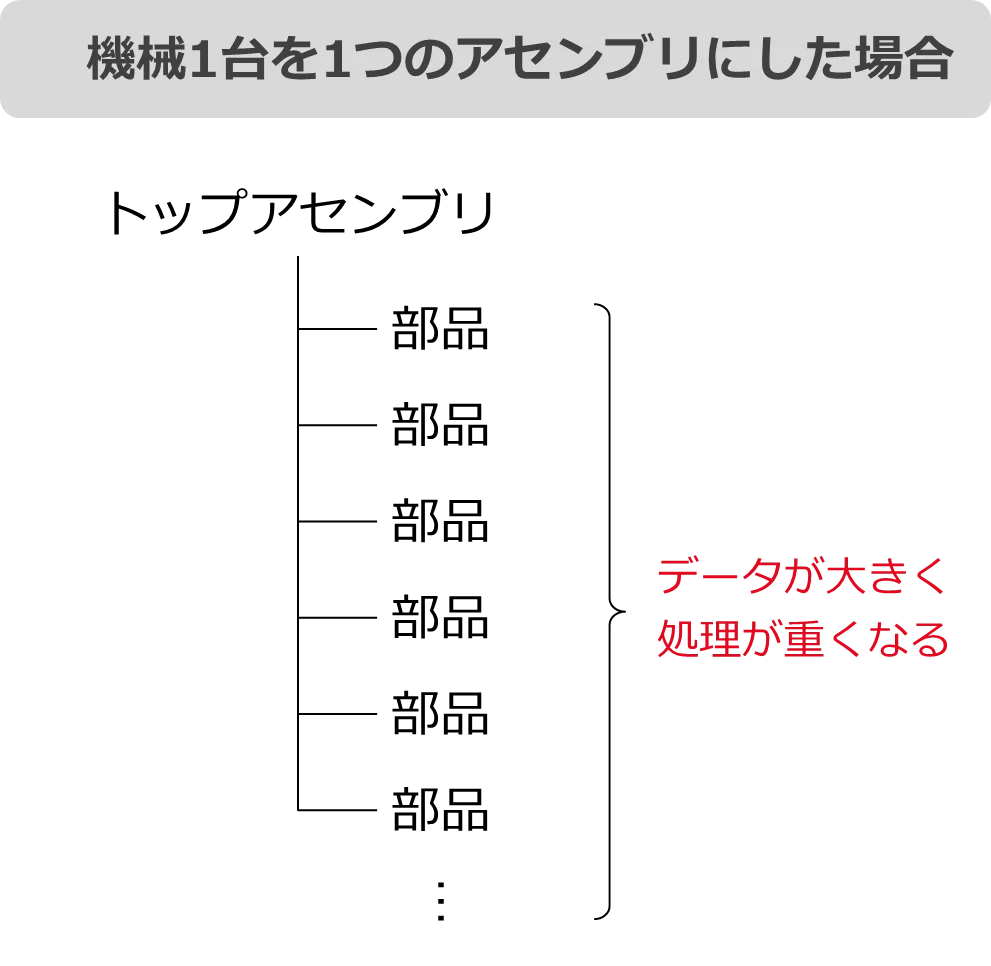
図1:アセンブリ構造(サブアセンブリを活用しない場合)
機械1台を1つのアセンブリファイルにすると、以下のデメリットがあります。
- データが大きくなり、処理が重くなる
- 修正が発生した場合、アセンブリ全体が回転や拡大縮小するため修正部分が見づらい
- モータと駆動軸などユニットごとに入れ替える際、部品を1つずつ削除、追加、再合致しなければならない
これらのデメリットを解消するため、サブアセンブリの活用をおすすめします。ではどんなものをサブアセンブリにすればよいのか?3つ解説していきます。
ユニットごとにサブアセンブリにする
アセンブリを作成する際は図のようにユニットごとにサブアセンブリを作成します。これらを合致させて機械全体を完成させることで、前述のデメリットを改善できます。
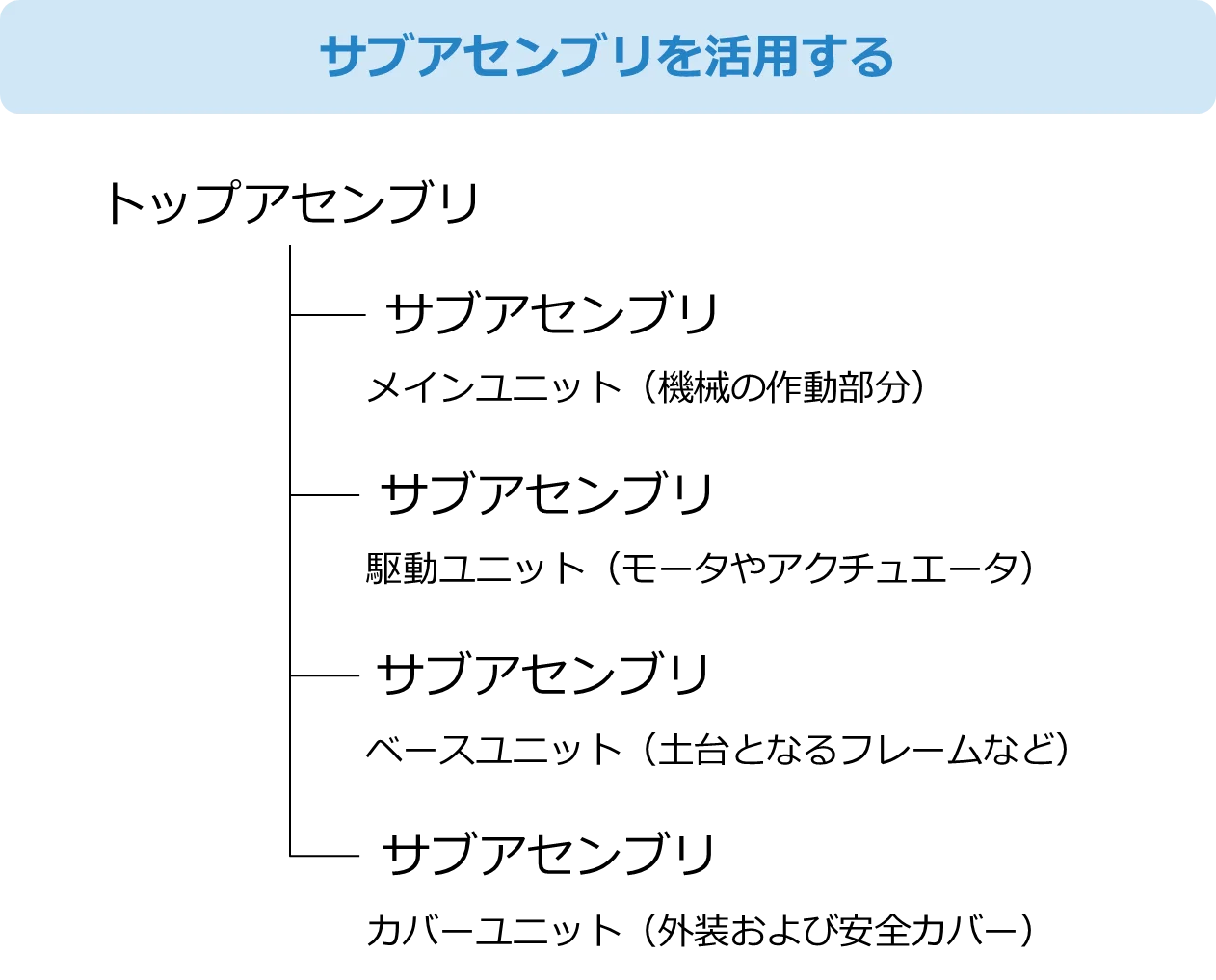
図2:アセンブリ構造(サブアセンブリを活用する場合)
この方法では各アセンブリを以下のように使用します。
トップアセンブリ:外形寸法や外観の確認・各ユニット同士の干渉チェック
サブアセンブリ:駆動ユニットなら速度変更などの詳細設計
サブアセンブリで設計作業を行うことで処理が軽く、合致などもすばやく行うことができます。
また、図に挙げた以外にも全ての機械には付かないオプションユニットや速度違いの駆動ユニットなどを作成しておくと、仕様違いの機械もすばやくアセンブリを作成できます。
締結部品と座金
締結部品もサブアセンブリにしておくと便利です。例えば下図のようなボルト+座金です。
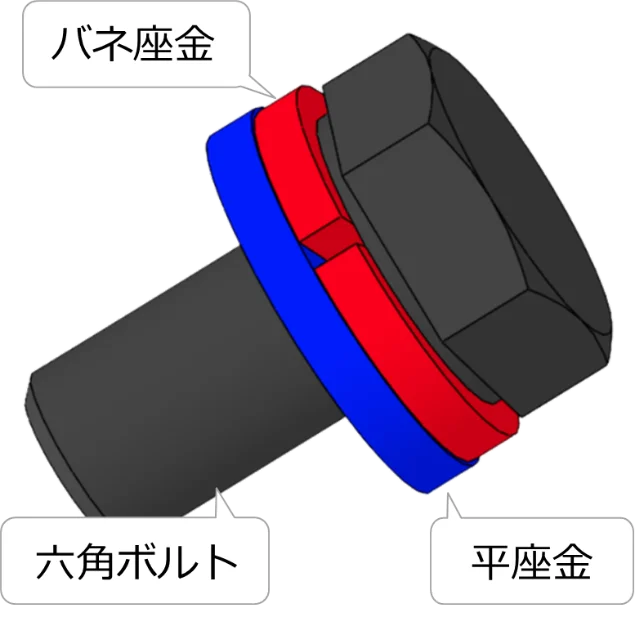
図3:六角ボルトのサブアセンブリ
部品の締結でボルトを使用する際は、ほぼ座金がセットになると思います。使用頻度の高い径のボルト+ばね座金+平座金のサブアセンブリを作成しておくことで、ボルト頭と他部品との干渉をすばやく確認できます。
また、工具の入るスペースや地獄取り付け(※)になっていないかも確認でき、設計ミスも減らせます。
(※)工具が入りにくく、ボルトやネジを締めたり外したりするのが大変な取り付け方のこと。
ボールベアリング
図のようにハウジングや従動側のスプロケットなど、ボールベアリングと必ずセットで使用する部品をサブアセンブリにしておくと便利です。
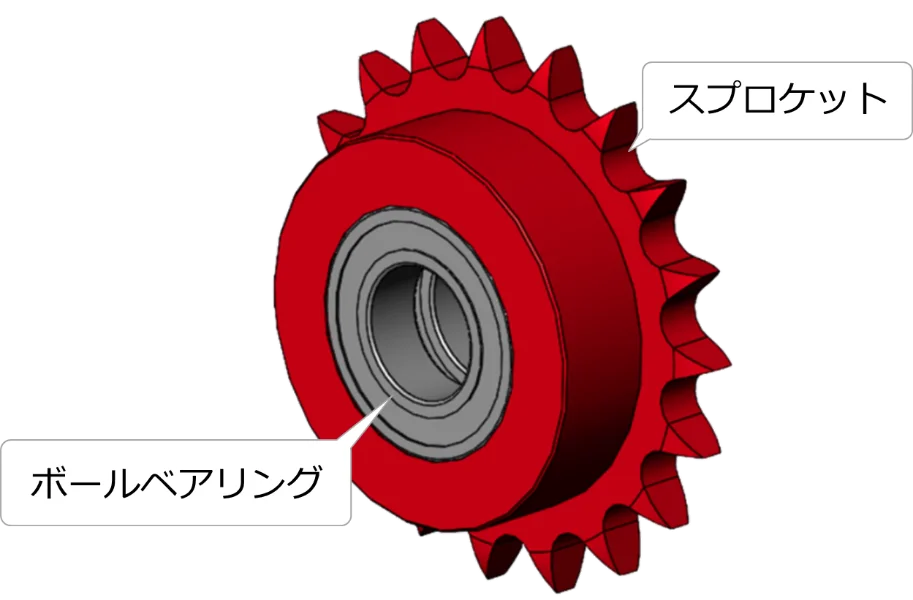
図4:スプロケットのサブアセンブリ
単独で使用する場合、スプロケットとボールベアリングを必要個数分挿入・合致しなければなりません。しかしサブアセンブリにすることで、スプロケットの個数分だけ他部品と合致するだけで部品を取り付けることができるため、アセンブリ作成スピードが格段に上がります。
また、SOLIDWORKS内で部品表を書き出した際にボールベアリングも一緒に書き出されるので、数え忘れも防止できます。
同形状で寸法のみ異なる部品はモデリング方法を統一
丸棒やスペーサなど、同じ形状で直径や長さが違う部品をよく使用すると思います。
その場合はモデリング方法を統一(丸棒なら押し出しではなく、回転コマンドのみを用いるなど)することをおすすめします。モデリング方法を統一しておくと、アセンブリ内で部品を編集する際に同じコマンドを使用しているため、スムーズな修正が可能です。
また、アセンブリの部品変更の際に構成部品置き換え機能(『部品図番を変更するときは「構成部品置き換え」を使う』で解説)を使用すると、合致が自動的に更新されるため、大幅な設計時間短縮につながります。
モデリング方法を統一するために使用すると便利なのがPack and Goという機能です。Pack and Goとは既存ファイルのコピーを作成する機能です。しかしただのコピーでなく、関連する情報(図面、アセンブリ、エンティティ(※)、SOLIDWORKS Simulationの結果など)も一緒に新規部品に引き継ぐことができます。
(※)図形を作るときの「要素」のこと。例えば、点、線、円、円弧などがエンティティです。
1.Pack and Goを選択
丸棒を例に解説します。直径25mm、長さ100mmの丸棒を基に、長さ200mmの丸棒を作成します。
1.図面ファイルでファイル→Pack and Goを選択します。
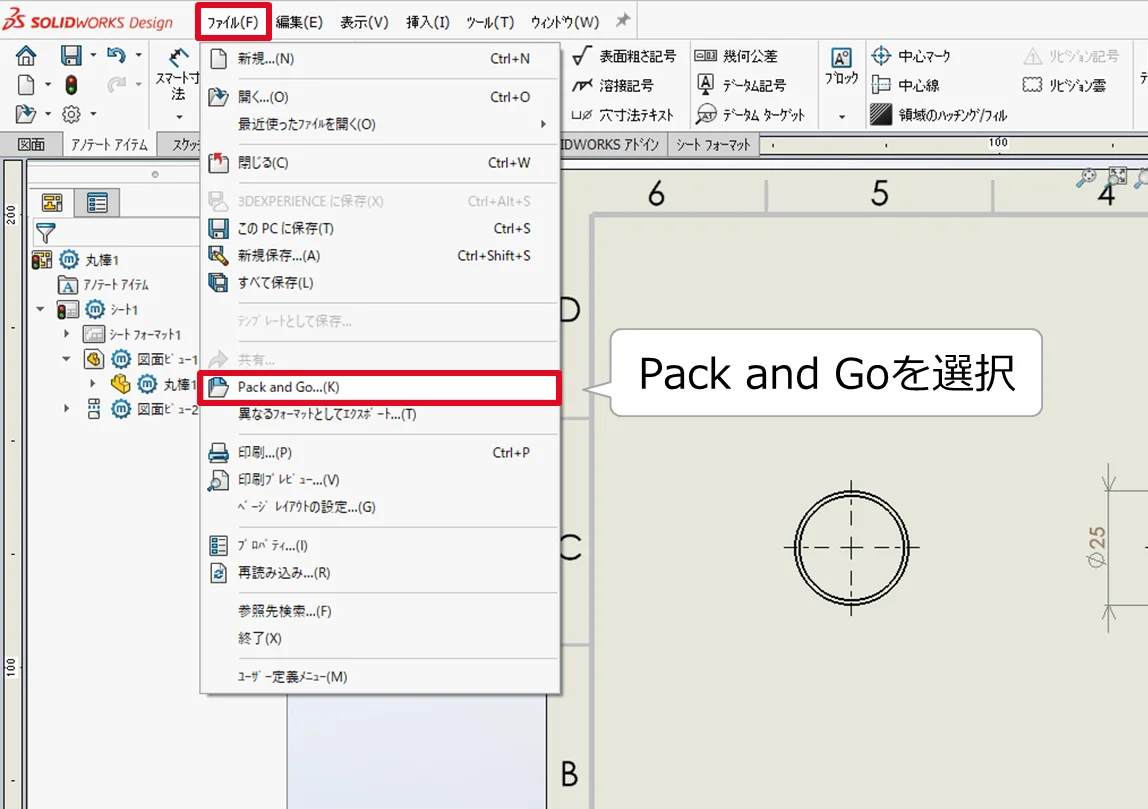
図5:Pack and Goの選択
2. 引き継ぎたいファイルを選択
今回は図面のみ引き継ぎます。
新規ファイル名の部分をダブルクリックし、新規部品の名称を入力します(今回は「丸棒2」)。変更されるとファイル名が緑色に変化します。
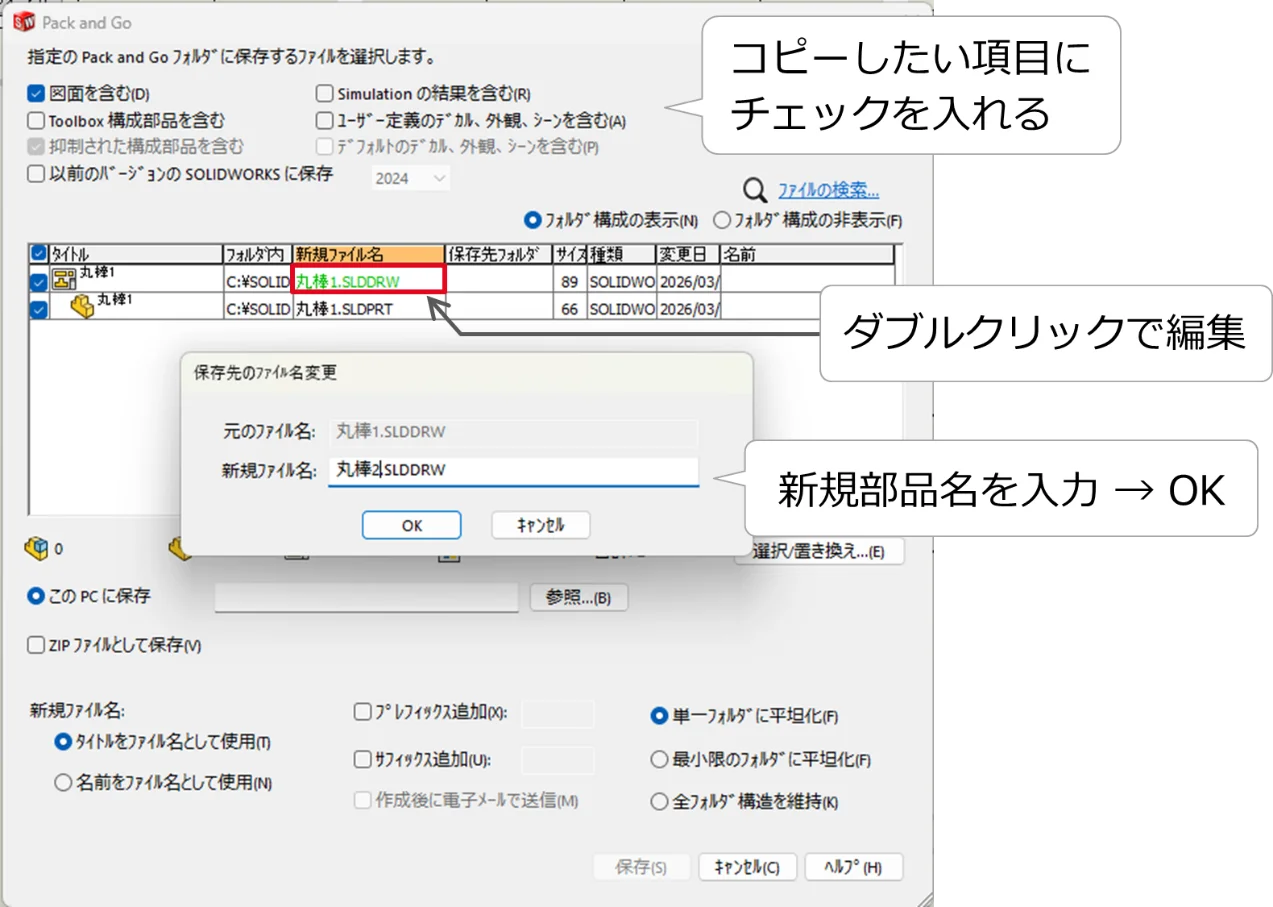
図6:ファイル情報入力①
この際、図面ファイルだけでなく、モデルファイルの名称も変更してください。メニューや名称変更が完了したら保存してください。
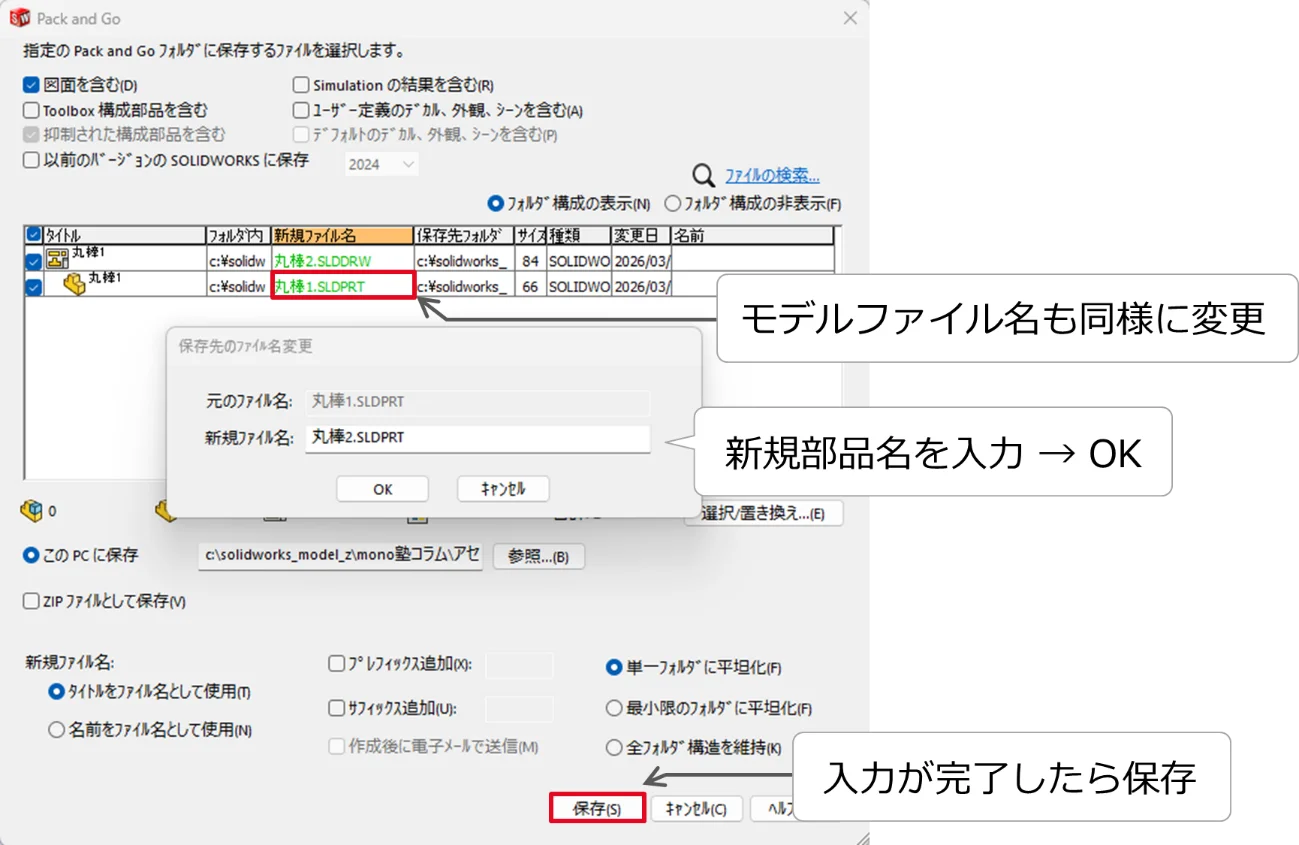
図7:ファイル情報入力②
3. 元モデルからの変更
丸棒1と寸法などが全く同じモデル・図面ファイルができあがりました。そのファイルで丸棒長さを200mmに変更します。保存すると図面も自動的に更新されます。
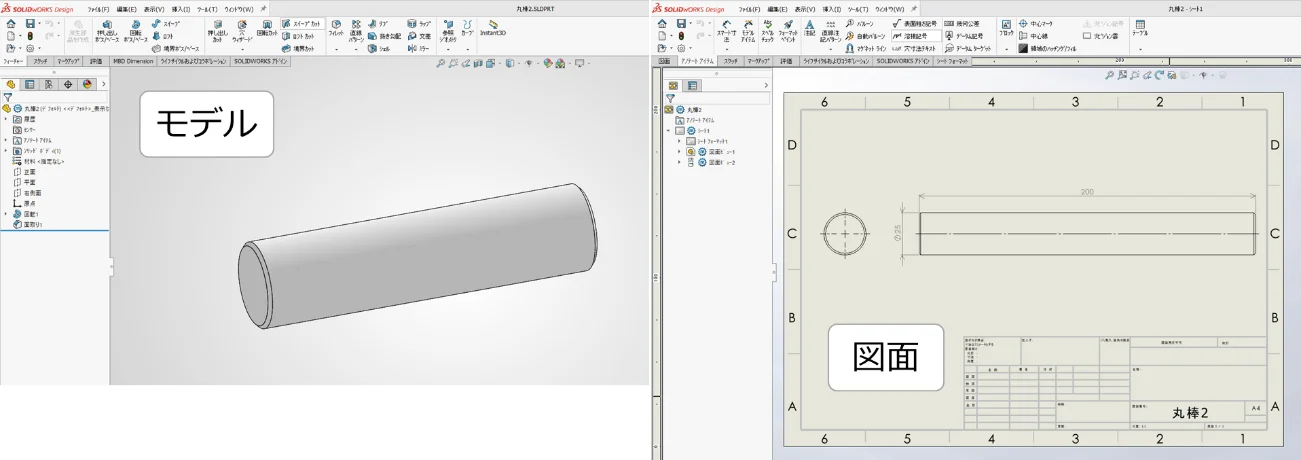
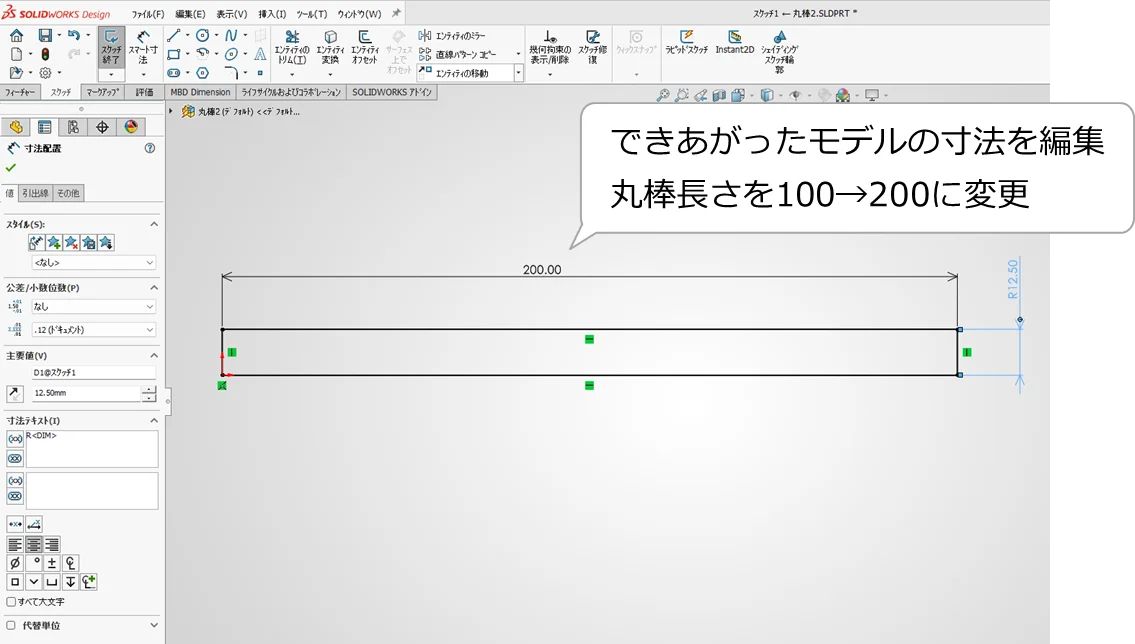
図8:丸棒2完成
Pack and Goを使用するとモデリング方法や図面を簡単に引き継ぐことができます。今回は単純な図面でしたが、複雑な形状の部品では大量に入った寸法なども引き継げるので、設計時間の大幅な短縮につながります。
作成した新しい部品は、次章で紹介する「構成部品置き換え」機能を使うことで、アセンブリ内の既存部品と簡単に入れ替えることができます。
部品図番を変更するときは「構成部品置き換え」を使う
通常、部品そのものを変更する場合、以下の手順を踏まなければいけません。
- 既存部品を削除
- 新規部品挿入
- 接続部品と合致し直し
複数の部品を変更する場合や、接続部品の多い部品は変更だけでかなりの時間がかかります。そこでおすすめのコマンドが構成部品置き換えです。例として下図のアセンブリで長さの違う丸棒に置き換えます。
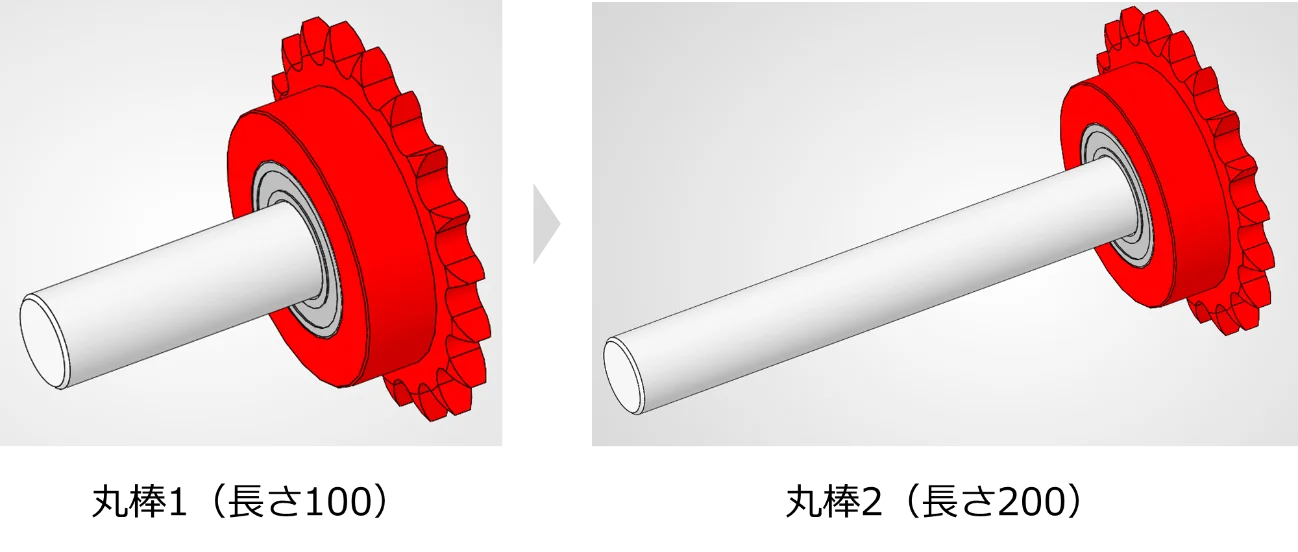
図9:丸棒1→2へ置き換え
1.変更する部品を選択し、構成部品置き換えコマンドを選択します。s
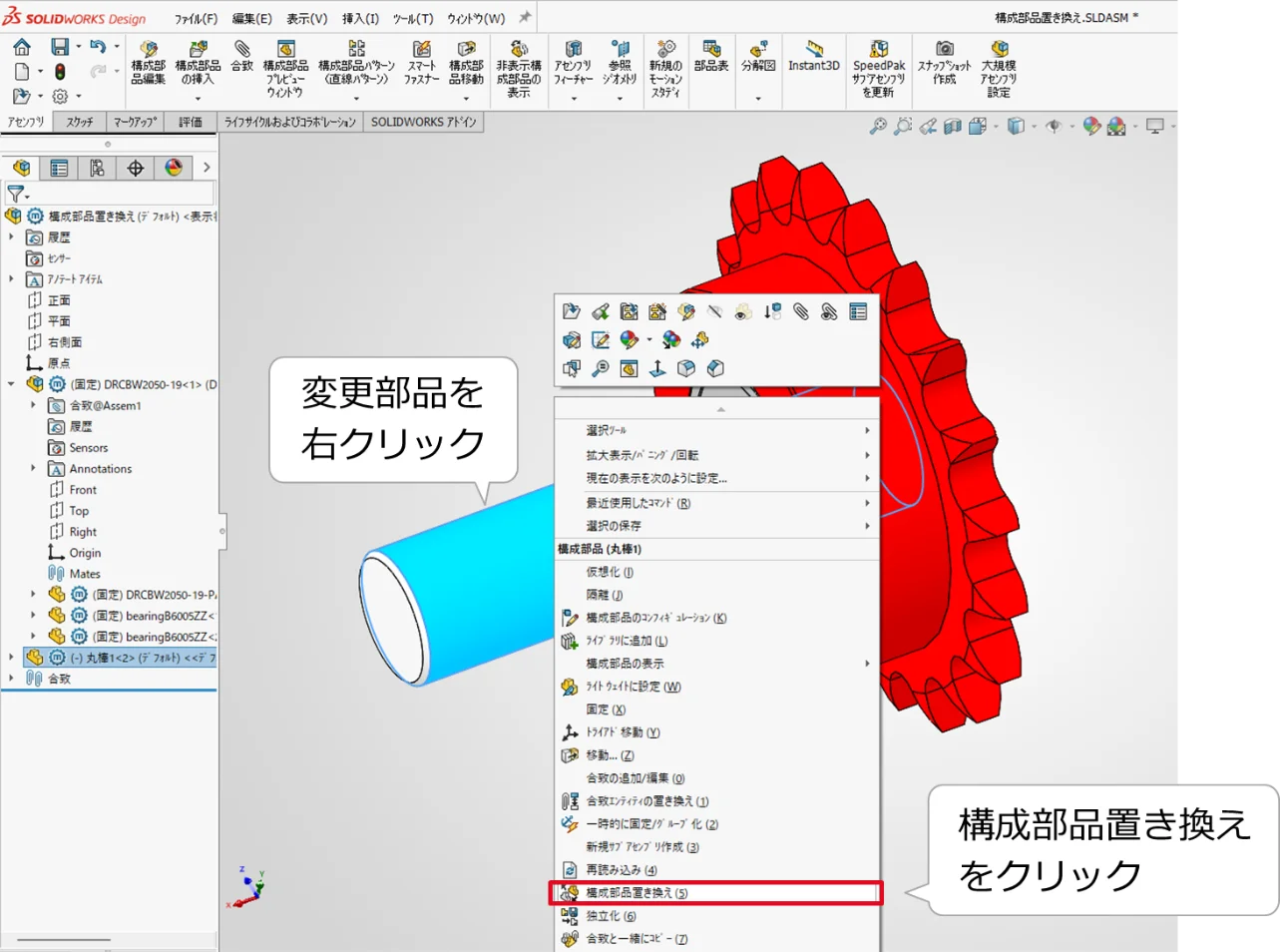
図10;構成部品置き換え選択
2.下図の部分で置き換え後の部品を設定します。候補部品が表示されない場合は参照ボタンから新規部品ファイルを選択してください。
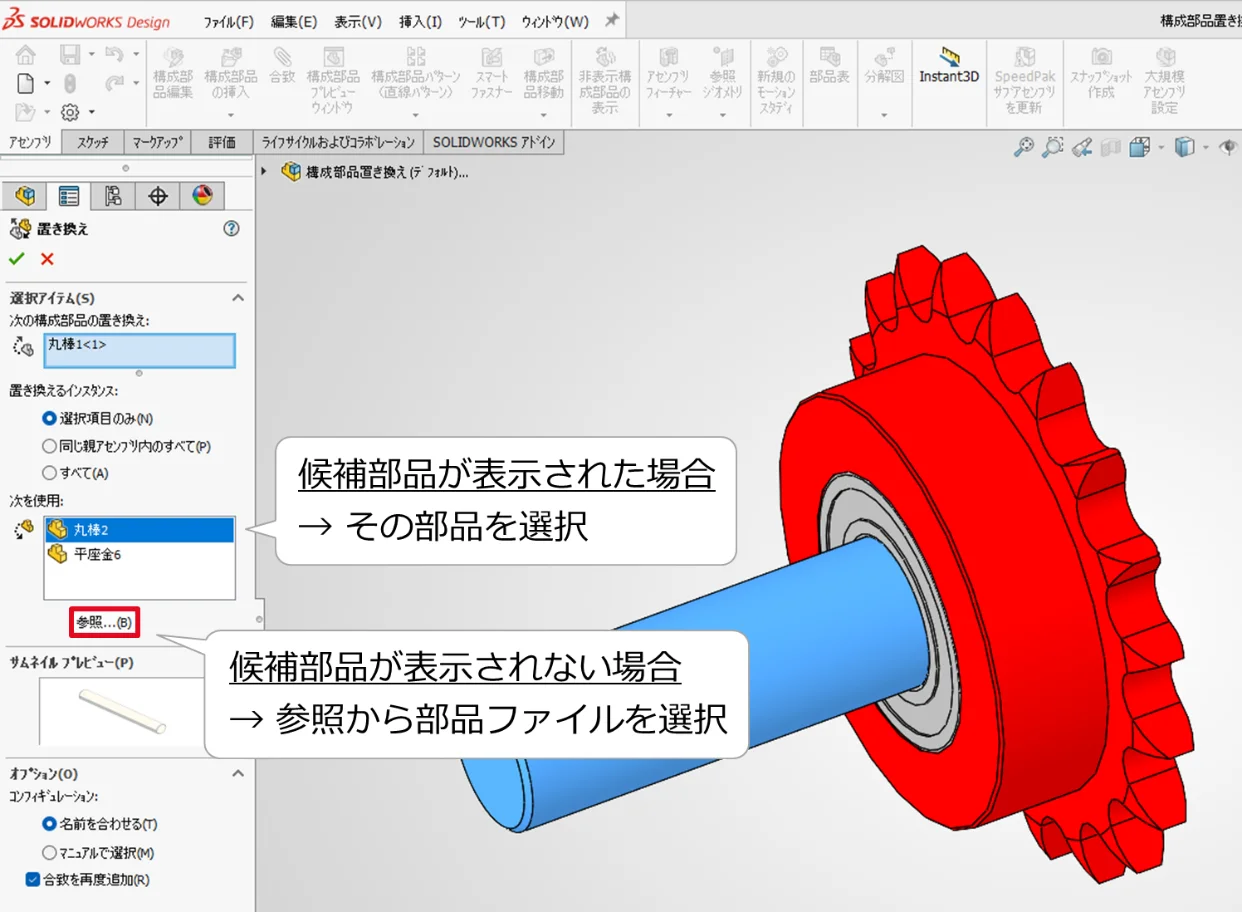
図11:変更先の部品を指定
3.丸棒1が丸棒2に置き換わりました。丸棒2は、丸棒1を Pack and Go して作成した部品のため、エンティティがそのまま引き継がれています。そのため、丸棒1に設定されていた合致条件も自動的に丸棒2へ引き継がれ、合致をやり直す必要がありません。
このように、部品を置き換えるだけで合致が自動更新されるため、設計時間を大幅に短縮できます。
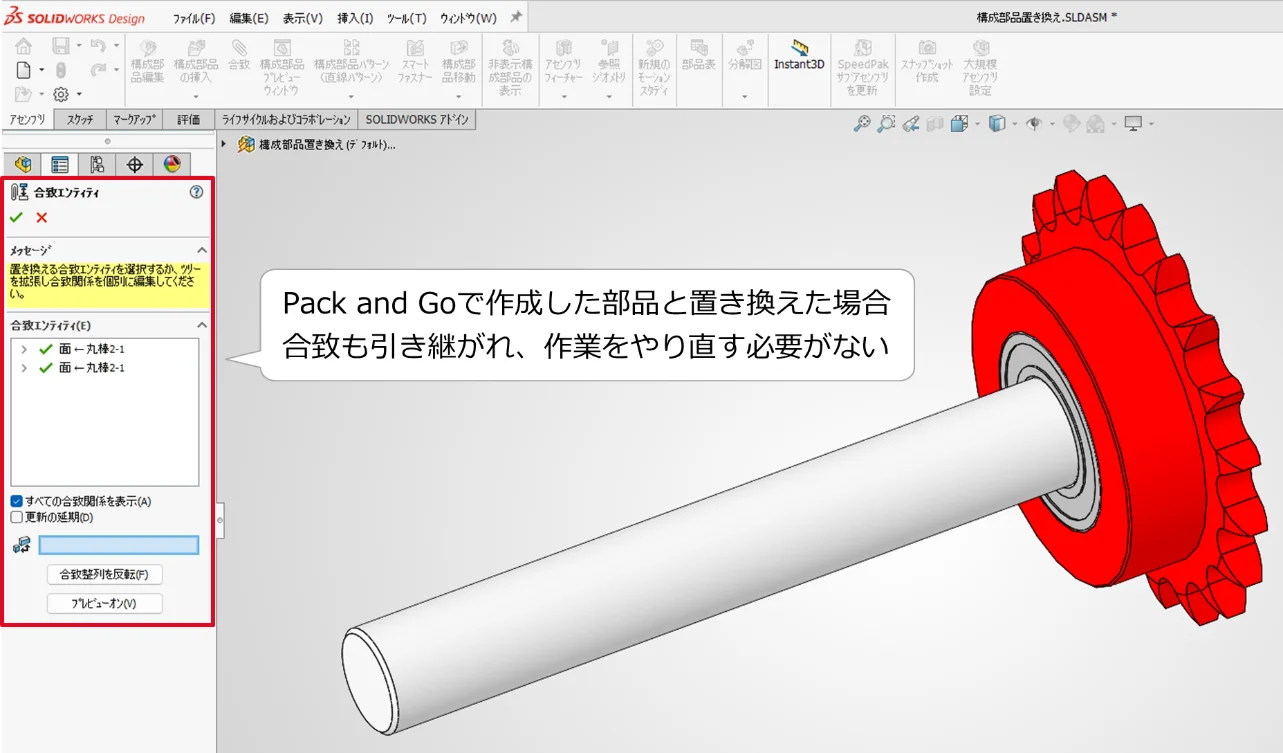
図12:合致の自動更新
SOLIDWORKSアセンブリ時短のまとめ
3DCADでの設計は便利な反面、設計以外の部分に時間を取られがちです。そんな時間を少しでも短縮するためのテクニックを3つ解説しました。
1.サブアセンブリをうまく使う
2.モデリング方法を統一し、類似部品を作成する時間をPack and Goで短縮
3.構成部品置き換えで合致のやり直しという無駄を省く
これらのテクニックを積み重ねることで、本来の「考える設計」に充てる時間を生み出すことができます。ぜひ取り入れてみてください。
 寸法公差を入れたのに組めない…を防ぐ!現場で通る寸法公差(サイズ公差)の決め方